







Anki für Anfänger: Mit dieser Anleitung und dem Mut, eigene Erfahrungen zu sammeln, wirst du Anki schnell als mächtiges Lernwerkzeug nutzen können.
Der wichtigste Schritt ist, überhaupt anzufangen.
Anki ermöglicht digitale Karteikarten-Erstellung und Spaced Repetition (Intervall-Lernen) – damit baust du Wissen effizient und langfristig abrufbar auf.
Diese Anleitung gibt es auch als Video bei YouTube: Klick
Stand der Anleitung
- Getestet/geschrieben mit: Anki 25.09.2.
- Aktualisiert am: 06.02.2026
- Hinweis: Je nach Betriebssystem, Spracheinstellung und App-Version können Menünamen leicht abweichen.
Zielgruppe
- Einsteiger:innen, die Anki neu nutzen oder ihr Setup sauber aufsetzen wollen.
- Sinnvoll ist Lernen mit Anki für fast alle Fächer in Schule und Studium. Denn ein gewisses Maß an Faktenwissen ist meist unverzichtbar.
Empfohlener Arbeitsstil
- Neue Karteikarten erstellen am Desktop
- Wiederholen (Karteikarten lernen) am Desktop oder mobil. Wenn wiederholen am Handy / Tablet für dich praxistauglicher ist, spricht überhaupt nichts dagegen.
Nutzung & Weitergabe
Version: Februar 2026
© Dr. Lucas Möll. Alle Rechte vorbehalten.
Dieses Dokument ist urheberrechtlich geschützt. Jegliche Nutzung, Vervielfältigung, Verbreitung oder Veröffentlichung – auch auszugsweise – ist ohne ausdrückliche schriftliche Genehmigung des Urhebers nicht gestattet.
1. Kurzüberblick
Was Anki ist
Anki ist ein moderne Lernsoftware für Spaced Repetition, das sich konsequent an wissenschaftlich gut belegten Prinzipen orientiert.
Als Karteikartenprogramm erlaubt es das schnelle Erstellen von Karten, die du dann durch einen smarten Algorithmus in sinnvollen Abständen wieder siehst. Karten, die sitzen, tauchen seltener auf; Karten, bei denen du zögerst oder Fehler machst, kommen schneller wieder.
Es wurde 2006 veröffentlicht und wird seitdem von Menschen auf der ganzen Welt weiterentwickelt.
Wofür Anki besonders gut geeignet ist
- Fakten, Definitionen, Begriffe
- Formeln, Regelwerke, Standards
- Strukturen (z. B. Anatomie), Diagramme, Karten
- Sprachen (Vokabeln, Beispielsätze, Aussprache mit Audio)
Was du für guten Lernerfolg brauchst
- Eine realistische Tagesroutine (kurz, aber regelmäßig)
- Karten, die schnell und eindeutig abfragbar sind
- Eine saubere Struktur und konsistente Einstellungen von Anfang an
2. Installation & Konto-Setup
2.1 Anki Desktop installieren
Für einen stabilen Start empfehle ich, Anki am Computer einzurichten. Dort erstellst und überarbeitest du Karten meist schneller und mit besserer Übersicht.
- Anki Desktop von der offiziellen Website herunterladen und installieren: ankiweb.net
- Optional, aber sehr empfehlenswert: Direkt im Anschluss den Geräteabgleich (Synchronisation) einrichten (siehe 2.2).
2.2 AnkiWeb-Konto anlegen (für den Geräteabgleich)
Wenn du Anki auf mehreren Geräten nutzt (z. B. Desktop + Smartphone), brauchst du ein AnkiWeb-Konto.
- In Anki Desktop findest du die Funktion Synchronisieren in der oberen Leiste rechts außen.
- Drücke auf Synchronisieren, es erscheint ein Fenster mit „Anmeldung erforderlich“.
- Klicke dort auf „Registrierung hier“, um ein AnkiWeb-Konto anzulegen.
- Best Practice: vor einem Gerätewechsel synchronisieren und nach einer Lernsession ebenfalls synchronisieren.
2.3 Mobile Apps
Wichtig: Es gibt einige Apps, die den Namen Anki nutzen. Sie haben aber nichts mit dem Original zu tun und erlauben auch keine Synchronisation mit der Desktop-Version. Wenn du die App runtergeladen hast, einmal mit AnkiWeb verbinden und synchronisieren, bevor du ernsthaft lernst oder bearbeitest.
Die folgenden Links verweisen auf die Originale.
Android: AnkiDroid Karteikarten Link
iOS: AnkiMobile Flashcards Link
Diese App kostet im deutschen App Store 29,99 € (Einmalzahlung; Preis kann je nach Land abweichen).
Das Geld wird u. a. verwendet, um das gemeinnützige Anki-Projekt zu finanzieren (ich verdiene nichts daran).
2.4 AnkiWeb im Browser
In AnkiWeb (Anki im Browser) kann theoretisch auch gelernt werden. Für Erstellen, Umstrukturieren und Qualitätskontrolle bleibt Anki Desktop in der Regel die beste Basis.
3. Das Wichtigste bei der Bedienung
Du öffnest Anki Desktop zum ersten Mal. Oben in der Mitte siehst du fünf Begriffe, beginnend mit „Stapelübersicht“. Wenn du diese verstehst, hast du Anki für Anfänger größtenteils verstanden. Lass uns sie Schritt-für-Schritt durchgehen.
3.1 Stapelübersicht (Shortcut D)
Dies ist gewissenmaßen dein Startbildschirm. Wenn du Karten lernst, kommst du durch Drücken der Taste D dorthin zurück.

3.1.1 Was ist ein Stapel?
Ein Stapel ist eine thematische Sammlung von Karten, zum Beispiel „Medizin“. Unten in der Mitte des Starbildschirms siehst du drei Buttons, beginne mit „Stapel erstellen“.

Drückst du auf deinen ersten erstellten Stapel, erscheint ein Feld mit „Jetzt lernen“. Drückst du drauf, beginnt das Kartenlernen. Außerdem wird die Anzahl der noch zu lernenden Karten angezeigt.

Stapel können Unterstapel enthalten – so kannst du z. B. große Themen wie Medizin sauber gliedern, ohne die Übersicht zu verlieren.
Zum Beispiel wäre „Anatomie“ ein Unterstapel für „Medizin“. Erstelle dafür einen weiteren Stapel „Anatomie“ und ziehe ihn mit der Maus in „Medizin“. Ein „+“ neben „Medizin“ zeigt nun an, dass dieser Stapel Unterstapel enthält (in dem Bild sind es drei).

Durch Drücken auf „-“ wird die Ansicht der Unterstapel wieder geschlossen.
Unterstapel können auch wieder weitere Unterstapel enthalten. Z. B. könntet ihr einen weiteren Stapel „Hand“ erstellen und diesen in „Anatomie“ schieben, dieser ist dann entsprechend für die Anatomie der Hand.
Du kannst durch Drücken auf die Unterstapel nur exakt diese lernen (z. B. Anatomie). Meist wird es aber mehr Sinn machen, den übergeordneten Stapel (Medizin) zu lernen, da dadurch automatisch alle Unterstapel mitgelernt werden.
Cave: Mit den Standard-Einstellungen von Anki kann es passieren, dass neue Karten der Unterstapel in der Reihenfolge der Unterstapel angezeigt werden. Wenn du das alles für dich exakter einstellen willst, sieh dir den Artikel Optimale Anki Einstellungen an.
3.2 Hinzufügen (Shortcut A)
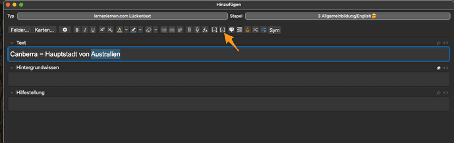
Über „Hinzufügen“ erstellst du neue Karten. Ein Klick öffnet ein neues Fenster, in dem du zunächst Notiztyp (grüner Pfeil) und Stapel (oranger Pfeil) auswählst und dann Inhalte in die Felder einträgst. Du kannst dieses Fenster auch jederzeit direkt per Tastatur öffnen: Taste A.
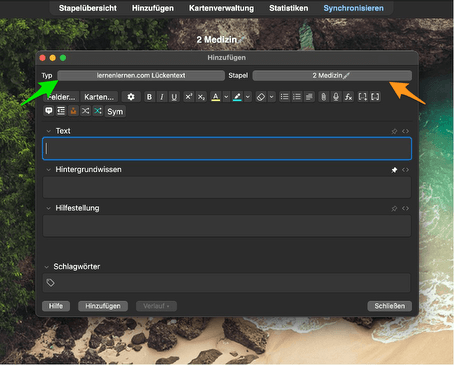
Ich habe hier eine verbesserte Version des Standard-Lückentexts verwendet, den du dir gerne über meine Website (unter Downloads) runterladen kannst. Als Stapel habe ich „2 Medizin“ ausgewählt.
Ich nummeriere meine Stapel gerne, damit sie im Startbildschirm die von mir gewünschte Reihenfolge haben. Anki würde sie sonst alphabetisch ordnen.
3.2.1 Karten erstellen
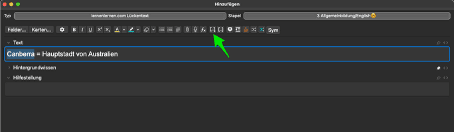
Lass uns deine ersten Lückentext-Karten erstellen! Zum Beispiel könntest du Folgendes lernen wollen: Canberra = Hauptstadt von Australien. Gib das in das Feld „Text“ ein.
Eine Lücke bedeutet, dass genau der Teil innerhalb der Lücke vor Beantwortung noch nicht zu sehen ist. Markiere das Wort oder den Abschnitt, der verdeckt werden soll. Drücke dann auf das Symbol (grüner Pfeil) oder nutze den Shortcut Strg + Shift + C (macOS: Cmd + Shift + C).
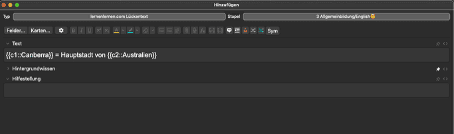
Anki zeigt dir Lücken als {{c1::…}} an. Aus jeder Lücke wird nun eine eigene Karte. Im folgenden Beispiel entstehen zwei Karten:
So sieht die erste Lücke c1 während des Lernens aus:
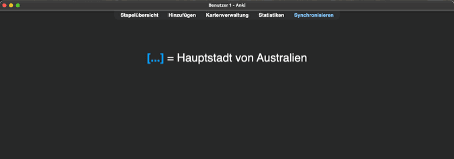
Du kannst einen Teil der Lücke schon vor Beantwortung der Frage anzeigen lassen, dafür gibst du hinter der Antwort zwei weitere Doppelpunkte ein, z. B. so: {{c1::Canberra::nicht Sydney}}. Das Ganze sieht dann so aus:

3.2.2 Der Unterscheid Karte vs. Notiz
Im oben genannten Beispiel sind zwei Karten entstanden. Diese zwei Karten gehören jetzt zu einer Notiz. Das ist ein etwas unintuitiver Unterschied, der aber nicht ganz unwichtig ist, wenn du in der Kartenverwaltung z. B. nach Karten suchst. Hätte der Text drei Lücken, würden drei Karten zu einer Notiz gehören.
Willst du, dass alle Lücken gleichzeitig verdeckt sind, muss hinter den geschweiften Klammern immer c1 stehen {{c1…
Das erreichst du, indem du ein Symbol weiter rechts klickst als im ersten Bild (oranger Pfeil).
3.2.3 Weitere Notiztypen
Der beschriebene Lückentext ist einer der Notiztypen von Anki. Im Feld „Typ“ links oben kann auch „Basic“ oder „Einfach“ ausgewählt werden. Das sind Notiztypen mit Vorderseite und Rückseite (Front und Back). Vor Beantwortung der Frage ist die Rückseite noch nicht zu sehen. Die Karte könntest du z. B. so gestalten:

Es gibt noch weitere Notiztypen, z. B. die Bildverdeckung. Hier ein ausführlicher Artikel zur Bildverdeckung.
3.2.4 Schlagwörter (Tags)
Ganz unten im Fenster „Hinzufügen“ (der Kartenerstellung) können jeder Notiz Schlagwörter zugeordnet werden. Damit du später in der Kartenverwaltung speziell nach diesen suchen kannst.
Im obigen Beispiel wären das z. B. „Geographie“ und / oder „Australien“. Nachdem du ein Schlagwort in das Feld eingegeben hast, kannst du es mit Enter bestätigen.
3.3 Kartenverwaltung (Shortcut B)
Hier werden all deine Notizen bzw. Karten angezeigt. Kann durch Klick oder Drücken der Taste B geöffnet werden. Der Ort, um nach Karten zu suchen und sie zu bearbeiten.
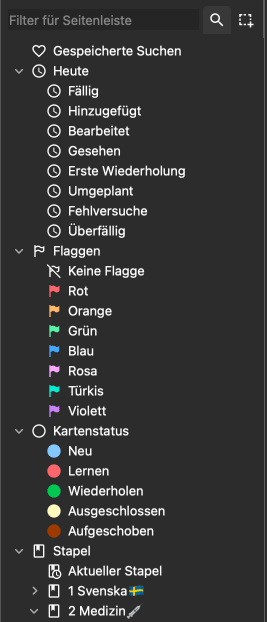
In der linken Leiste werden bereits konkrete Filter vorgeschlagen, wie „Heute Hinzugefügt“ oder „Stapel Medizin“.
In der Mitte oben befindet sich eine Suchleiste (grüner Pfeil), in die du selbst Begriffe eintippen kannst. Dort befindet sich auch Schalter, um zwischen Notizen und Karten zu wechseln.
Hättest du eine Lückentext-Notiz mit zwei Lücken (c1 und c2), wären das in der Kartenverwaltung eine Notiz und zwei Karten.
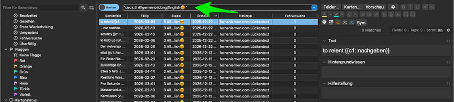
In der Leiste unterhalb der Suchleiste kannst du Karten z. B. nach Erstellungsdatum oder Fehlversuchen sortieren. Klicke dafür auf „Erstellt“ (grüner Pfeil) beziehungsweise auf „Fehlversuche“.

Mit Rechtsklick auf diese Leiste kannst du auswählen, welche Sortierfelder überhaupt angezeigt werden.
Die Kartenverwaltung kann mit Anki Add-ons verbessert werden, schau dir dafür diesen Artikel an.
Ganz rechts werden die Felder der Notiz angezeigt (grüner Pfeil), die du beliebig editieren kannst.

3.4 Medien / Bilder
Anki erlaubt dir, in alle Felder der Karten Bilder und / oder Audio-Dateien einzufügen. Z. B. kannst du mit dem Notiztyp Lückentext das Bild von einer Kiefer vor der Beantwortung der Frage anzeigen und du musst dann den die Baumart erkennen.
Das würde in Anki so aussehen: {{c1::Kiefer::Bild einer Kiefer}}
Audios können direkt in Anki aufgenommen werden, durch Klick auf das kleine Mikrofon (grüner Pfeil). Diese erscheinen dann an der Stelle des Cursors und werden ja nach Positionierung vor oder nach Beantwortung einer Frage abgespielt.

3.5 Ausschließen
Ausschließen bedeutet: Eine Karte wird aus dem Lernfluss genommen, ohne gelöscht zu werden. Das kann durch Rechtsklick auf die Karte oder mit dem Shortcut Strg + J (macOS: Command + J) ausgeführt werden. Rückgängig machbar mit Rechtsklick und „Nicht Ausschließen“ oder dem Shortcut.
4. Anki richtig einstellen
Bevor du viele Karten erstellst, solltest du die Grundeinstellungen sauber setzen. Das verhindert typische Anfängerprobleme (zu viele neue Karten / Wiederholungen, keine optimalen Abstände zwischen den Wiederholungen). Eine Schritt-für-Schritt Anleitung findest du Hier (klicke, um zu dem Artikel zu gelangen).
Merke: Lieber einmal sauber einstellen – und dann möglichst lange stabil nutzen, statt jede Woche zu „tunen“.
5. Der erste sinnvolle Workflow (Schnellstart)
5.2 Einen passenden Notiztyp wählen
Für Einsteiger reichen meist die Notiztypen Lückentext, Vorderseite/Rückseite (Einfach) und Bildverdeckung (siehe 3.2). Starte bewusst simpel.
5.3 Erste Notizen erstellen, dann sofort testen
- Erstelle 10–20 Notizen.
- Lerne sie direkt einmal an.
- Verbessere danach die ersten Karten, bevor du hunderte weitere anlegst.
5.4 Routine etablieren
- Kurz, täglich, realistisch.
- Wenn du wenig Zeit hast: erst Wiederholungen, dann neue Karten.
6. Karten erstellen – Grundlagen
6.1 Felder sinnvoll nutzen
Ein praxistaugliches Grundschema:
- Frage/Prompt
- Antwort
- Zusatz (Kontext, Beispiel, Quelle, Merkhilfe) in Hintergrundwissen oder Hilfestellung, nicht in der eigentlichen Frage.
Typischer Anfängerfehler: Zu viel Text auf der Vorderseite, zu wenig Eindeutigkeit in der Abfrage. Beispiel für eine gute, reduzierte Frage bzw. Lückentext-Karte: Hauptstadt Australien {{c1::Canberra}}.
Hier ein Artikel, wie du GUTE Karteikarten erstellst.
6.2 Medien bewusst einsetzen
Medien sind dann wertvoll, wenn sie die Abfrage klarer machen:
- Bilder für Strukturen, Diagramme, Bildverdeckung
- Audio für Aussprache oder Hörbeispiele
Vermeide Medien, die keinen Lernzweck erfüllen („dekorativ, aber nicht funktional“).
6.3 Qualitätskontrolle gehört dazu
Plane fest ein, ältere Karten zu verbessern. Besonders sinnvoll ist es, den Fokus dabei auf Karten mit vielen Fehlversuchen zu setzen – suche gezielt über die Kartenverwaltung danach.
Durch Eingabe von tag:leech in das Suchfeld werden direkt Karten mit vielen Fehlversuchen angezeigt (mit den Standardeinstellungen ≥ 4).
Anki belohnt gute Kartenqualität mit weniger Frust und weniger Wiederholungsaufwand.
7. Lernen & Wiederholen
7.1 Was beim Lernen passiert
Beim Lernen siehst du Karten und bewertest, wie gut du sie abrufen konntest. Daraus berechnet Anki die Zeit bis zur nächsten Wiederholung.
7.2 Bewertungslogik pragmatisch nutzen
Generelle Grundregeln:
- Wenn du es nicht wusstest oder geraten hast: „Nochmal“ (Taste 1)
- Wenn du es zuverlässig ohne langes Überlegen abrufen konntest: „Gut“ (Leertaste oder Taste 3)
- Wenn die Karte extrem einfach ist und dich schon „nervt“: „Einfach“ (Taste 4) – eine erneute Abfrage wird dadurch sehr weit in die Zukunft verschoben.
- Wenn du etwas länger nachdenken musstest, die Frage aber zuverlässig richtig beantwortest: „Schwer“ (Taste 2).
Merksatz: Im Zweifel ist „Nochmal“ die bessere Wahl, wenn du z. B. länger gezögert hast oder zwischen zwei Antwortmöglichkeiten geschwankt bist. Dann kann der Algorithmus seine ganze Kraft entfalten und dich damit konfrontieren, was du noch nicht so gut kannst.
7.3 Tagesroutine (realistisch)
- Wenn du neue Dinge lernst, erstelle daraus möglichst direkt Karteikarten.
- Wenn die Wiederholungen zu hoch werden: Reduziere die Anzahl neuer Karten über Klick auf das Zahnrad-Symbol neben dem jeweiligen Stapel – das stabilisiert den Lernalltag.
8. Tastaturkürzel (Desktop / Tablet mit Tastatur)
Anki zeigt viele Kürzel direkt in der Oberfläche, z. B. wenn du per Rechtsklick auf eine Karte drückst.
Die wichtigsten Kürzel für Einsteiger:
8.1 Beim Lernen/Wiederholen
- Leertaste: Antwort anzeigen; nach dem Anzeigen „Gut“ auswählen
- 1: „Nochmal“
- 2: „Schwer“
- 3: „Gut“ (auch: Leertaste/Enter)
- 4: „Einfach“
Hinweis: Ob Leertaste/Enter zusätzlich die Antwort aufdeckt und mit „Gut“ antworten, lässt sich in den Einstellungen steuern. Standardmäßig ist dies aktiviert und erleichtert das Lernen.
8.2 Schnelle Aktionen während des Lernens
- D: öffnet „Stapelübersicht“, um während des Lernens oder wenn du in einem Unterstapel bist, schnell in die Übersicht aller Stapel zurückzukehren.
- A: „Hinzufügen“-Fenster öffnen (neue Notiz erstellen).
- B: Durchsuchen öffnen (oft mit aktueller Karte / Notiz vorausgewählt).
- Y: „Synchronisieren“ bringt deine gesamte Sammlung und deinen Kartenfortschritt über alle Geräte hinweg auf den gleichen Stand.
- E: aktuelle Notiz bearbeiten.
8.3 Beim Hinzufügen oder Bearbeiten
- Esc: Fenster schließen
- Tab: ins nächste Feld springen
- Strg + Enter: Notiz hinzufügen (macOS: Cmd + Enter).
- Strg + Shift + C: Lücke einfügen (macOS: Cmd + Shift + C).
- Strg + J: Karte(n) ausschließen (macOS: Command + J)
9. Synchronisation, Backups & Gerätewechsel
9.1 Synchronisation als Routine
- Synchronisieren vor dem Gerätewechsel (z. B. Desktop ↔ Handy)
- Synchronisieren nach dem Lernen/Bearbeiten
- Gewöhne dir häufiges Klicken der Taste „Y“ an
9.2 Backups als Sicherheitsnetz
- Vor großen Aktionen (Import, Massenbearbeitung, Umstrukturieren) einmal sauber synchronisieren.
- Gelegentlich solltest du auch deine gesamte Sammlung auf dem Desktop sichern. Klicke dafür im Hauptmenü auf „Datei“ → „Exportieren“.
10. Mobile Nutzung
Generelle Empfehlung: Mobil primär wiederholen. Größere Struktur- und Notiztyp-Änderungen am Desktop.
Für Anfänger:innen gilt daher: Desktop-First. Wenn du Anki grundlegend verstanden hast und souverän gute Karte erstellst, kannst du vermehrt mobile Endgeräte nutzen.
Die Apps für Handy und / oder Tablet (AnkiDroid oder AnkiMobile Flashcards) sind besonders stark für flexible Lernorte, z. B. unterwegs.
11. Import/Export & Teilen
11.1 Export
Klicke dafür im Hauptmenü auf „Datei“ → „Exportieren“.
Sinnvoll für:
- Backup vor größeren Änderungen (exportiere die gesamte Sammlung)
- Weitergabe an Andere (exportiere spezifische Stapel)
11.2 Import (fremde Stapel)
Klicke dafür im Hauptmenü auf „Datei“ → „Importieren“ und wähle eine apkg-Datei.
Fremde Stapel sparen Zeit, bringen aber oft Probleme:
- schwankende Kartenqualität
- überladene Strukturen
- doppelte Notiztypen/Layouts
Empfehlung:
- Nur importieren, wenn du dir über die Qualität der Karten sicher bist. Sonst wirst du viel Zeit mit aufräumen verbringen.
12. Add-ons
Add-ons sind Erweiterungen für Anki Desktop. Für Einsteiger sind sie kein Muss. Sie erlauben, Anki etwas effizienter zu nutzen und Lernfortschritte besser zu visualisieren.
Hier ein Artikel, über den konkrete gute Add-ons runtergeladen werden können.
13. Prinzipien für gute Karten
Ziel: Karten so bauen, dass sie schnell, eindeutig und stabil abrufbar sind – mit minimalem Wiederholungsaufwand.
13.1 Chunking
Komplexe Inhalte in kleine, sinnvoll abfragbare Einheiten zerlegen.
13.2 Minimal Information Principle
Pro Karte möglichst nur eine prüfbare Wissenseinheit.
13.3 Praktische Checkliste
- Ist die Frage eindeutig (kein Ratespiel)?
- Ist die Antwort kurz und überprüfbar?
- Ist Kontext auf der Rückseite / Zusatzfeld positioniert und überlädt nicht die Frage?
- Ist die Karte so gestaltet, dass du sie in 5–10 Sekunden sauber beantworten kannst?
Hier ein ausführlicher Artikel zur Erstellung von guten Anki-Karten.
14. Ergänzungen
Unterstützte Plattformen
- Anki Desktop (Windows/macOS/Linux)
- AnkiWeb
- AnkiDroid (Android)
- AnkiMobile Flashcards (iOS)
Begriffe im Programm (Deutsch → Englisch)
- Stapel → Deck
- Unterstapel → Subdeck
- Notiz → Note
- Karte → Card
- Notiztyp → Note Type
- Feld → Field
- Vorlage → Template
- Schlagwörter → Tags
- Durchsuchen → Browse
- Synchronisieren → Sync
- Medien → Media
- Ausschließen → Suspend
- Markieren → Mark
- Stapeloptionen → Deck Options
- Voreinstellung → Preset
Weiterführende Literatur
- Anki Documentation (o. J.): Anki Manual / Anleitung. https://docs.ankiweb.net
- Woźniak, P. (1999): Twenty rules of formulating knowledge. https://www.supermemo.com/en/blog/twenty-rules-of-formulating-knowledge







1 Kommentar
zoritoler imol
Hello! I simply wish to give an enormous thumbs up for the great data you have got right here on this post. I will likely be coming back to your blog for extra soon.