Einleitung
Anki an sich ist bereits hoch funktional. Add-ons können dein Anki-Erlebnis dennoch verbessern: Sie fügen Funktionen hinzu, die das Arbeiten mit Anki erleichtern und beschleunigen, und machen das Lernen attraktiver – z. B. durch Visualisierung deines Lernfortschritts. Denn sind wir ehrlich: Anki ist kein Vorreiter der optischen Attraktivität.
Neben And-ons solltet ihr euch noch mit zwei weiteren Dingen befassen, die die Nutzung von Anki entscheidend verbessern:
Optimiere dein Kartentraining im Artikel „Optimale Anki-Einstellungen“ und steigere deinen Lernspeed.
Hier ein Artikel, wie du GUTE Karteikarten erstellst.
Wie installiere ich Add-ons?
Vorab: Die Add-ons funktionieren nur in der Desktop-Version von Anki bzw. sind nur dort sichtbar. Zum Installieren:
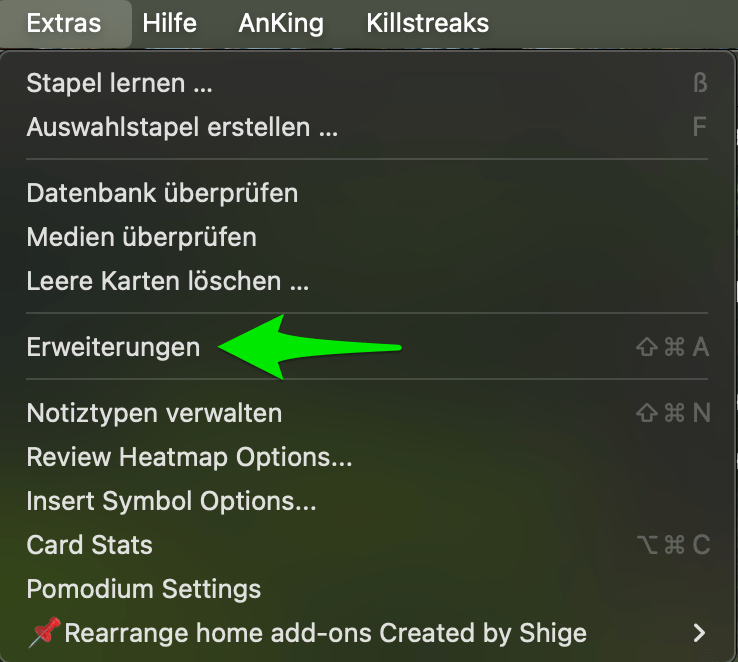
- Im Startbildschirm in der oberen Leiste auf „Extras“ → „Erweiterungen“ (grüner Pfeil) klicken.
- Im neuen Fenster auf „Erweiterungen herunterladen“ (grüner Pfeil) klicken.

- Den Code der gewünschten Erweiterung eingeben (steht immer neben dem Add-on-Namen).
- Anki neu starten – erst dann wird das Add-on wirksam.
Tipp: Für genauere Anleitungen lohnt sich ein Blick auf die jeweilige Add-on-Webseite (immer neben dem Code verlinkt).
Add-ons, die ich tatsächlich nutze, sind unterstrichen.
Die Funktionalität verbessern
- Symbols – Code 1461102936 – Link
Fügt im „Karten-Hinzufügen-Fenster“ (Shortcut A) einen Button ein, der schnell Pfeile, griechische Buchstaben, mathematische Formeln u. v. m. einfügt. Direkt klickbar (grüner Pfeil) oder per Shortcut Strg + S Apple: Cmd + S.

- Symbols as you type – Code 2040501954 – Link
Fügt Symbole durch bestimmte Trigger ein, zum Beispiel wird aus -> automatisch ein → (richtiger Pfeil). Unter „Extras“ → „Insert Symbol Options“ (grüner Pfeil) kann die Liste der Ersetzungen angezeigt werden und eigene hinzugefügt werden.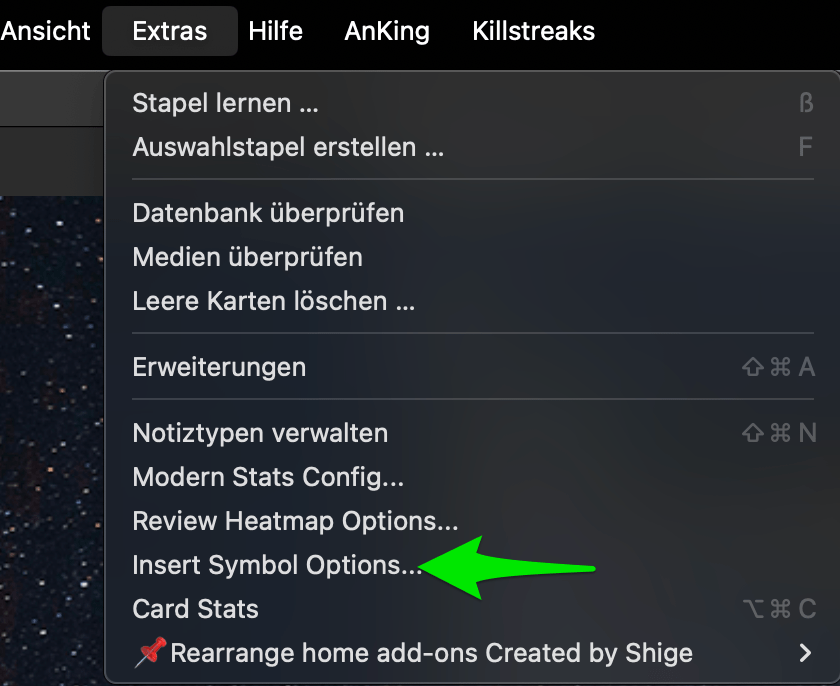
- Edit Field During Review (Cloze) – Code 385888438 – Link
Beschleunigt es deutlich, wenn du während des Lernens kleine Änderungen an deinen Karten vornehmen willst. Dafür einfach mit gedrückterStrg-Taste (Apple:Cmd) in das entsprechende Feld klicken und die Änderung vornehmen. Mit „Esc“ kannst du das Editieren wieder verlassen.
Für diese Funktion muss der Code der Kartenvorlage etwas angepasst werden, eine Anleitung bietet die Website der Erweiterung oder du nutzt den LernenLernen Lückentext/Cloze (unter Downloads verfügbar). - BetterSearch – Code 1052724801 – Link
Elegante Verbesserung der Suche in der „Kartenverwaltung“ (Shortcut B). Wenn dutag:(Schlagwort),deck:(Stapel),note:(Notiz),card:(Karte),flag:(Flagge) in das Suchfeld unter „Kartenverwaltung“ (Shortcut B) eingibst, öffnet sich automatisch ein weiteres Feld, dass dir sofort deine Schlagwörter etc. anzeigt. Wenn du dann die ersten beiden Buchstaben eingibst (zum Beispiel tag:me), zeigt dir die Suche sofort deinen „Medizin“-Tag an.
Wenn du unter „Kartenverwaltung“ in oberen Leiste ganz rechts auf „Better Search“ klickst, erscheinen noch weitere Optionen zum Suchen, z. B. Bestimmte Zeiträume.
- Browser search result highlighter – Code 1057317630 – Link
Wenn du unter „Kartenverwaltung“ (Shortcut B) einen Begriff suchst, wird er durch dieses Add-on gelb markiert. Dadurch sind Suchbegriffe schneller auffindbar. Das Add-on fügt rechts oben bei der Kartenvorschau ein ganz kleines Menü hinzu. In diesem werden die Anzahl der Treffer angezeigt und mit Zahnradsymbol (grüner Pfeil) kannst du u. a. Die Highlight-Farbe ändern.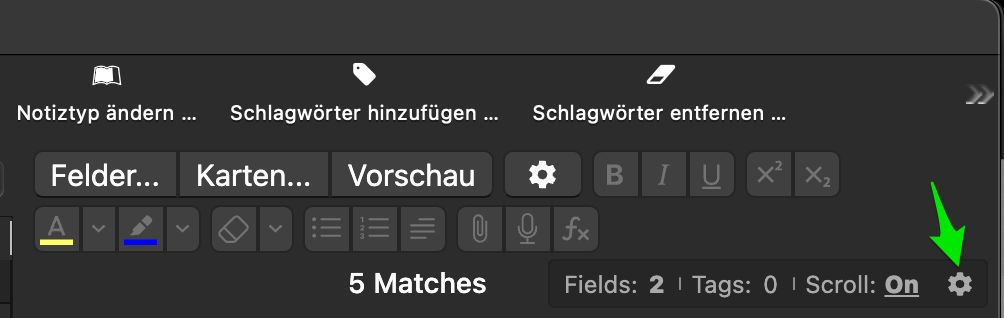
- Batch Editing – Code 291119185 – Link
Lässt dich in mehreren Karten gleichzeitig ein bestimmtes Feld bearbeiten. Zum Beispiel Text hinzufügen, Text entfernen oder bestehenden Text ersetzen. Auch Bilder können zu mehreren Karten gleichzeitig hinzugefügt werden. Hier das YouTube-Tutorial. - Fastbar – with night-mode support – Code 46611790 – Link
Fügt der „Kartenverwaltung“ (Shortcut B) einige sinnvolle Buttons hinzu (zum Beispiel Karten ein-/ausschließen oder in einen anderen Stapel verschieben), die ansonsten über Rechtsklick auf die jeweilige Karte oder einen Shortcut ausgeführt werden müssten.
- Card Info During Review – Code 2179254157 – Link
Lässt dich optional die ausführlichen Statistiken jeder einzelnen Karte während des Wiederholens anzeigen. Dafür unter „Extras“ „Card Stats“ (grüner Pfeil) einschalten.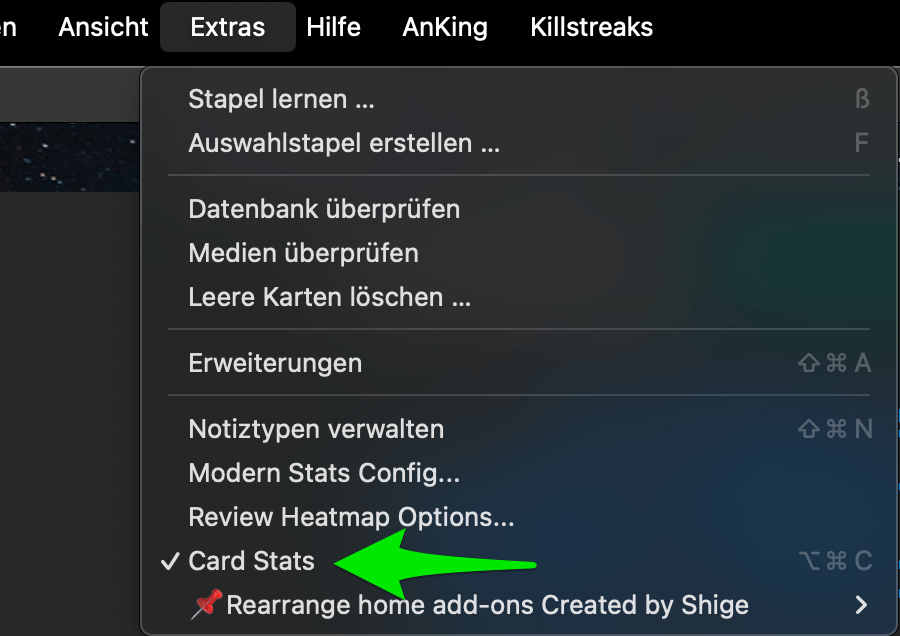
- Wrapper meta-addon – Code 396502676 – Link
Fügt dem „Karten-Hinzufügen-Feld“ (Shortcut A) und der „Kartenverwaltung“ (Shortcut B) u. a. einen Button (grüner Pfeil) hinzu, der dich dort, wo der Cursor ist, die Klammern {{…}} des Lückentexts entfernen lässt. Die anderen Buttons funktionieren leider aktuell nicht so gut.
- Add-on dialog search/filter bar – Code 561945101 – Link
Such-/Filterleiste in der Add-on-Übersicht – perfekt bei vielen Erweiterungen. - Google Doc Decks (Remote Decks) – Code 924929499 – Link
Erstellt Karten direkt aus einem Google-Docs. Anleitung siehe bitte Add-on-Seite.
Das Lernen mit Anki attraktiver machen
- Review Heatmap – Code 1771074083 – Link
Visualisiert deine Lernmenge pro Tag und belohnt Serien. Farbe anpassbar über das Regler-Symbol.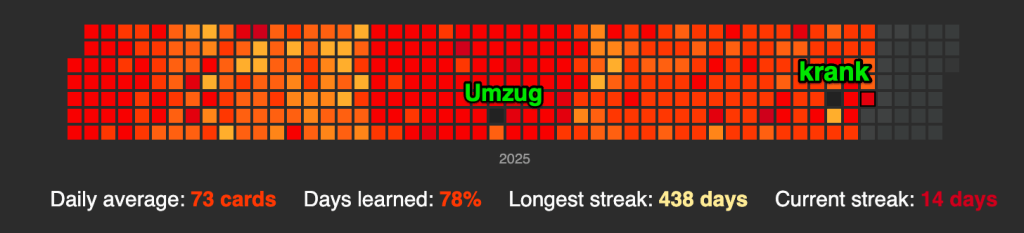
Mit dem Reglersymbol (grüner Pfeil) lassen sich u. a. die Farben anpassen.
- Modern Stats Dashboard – Code 1063901297 – Link
Zeigt die Tagesleistung clean und übersichtlich an.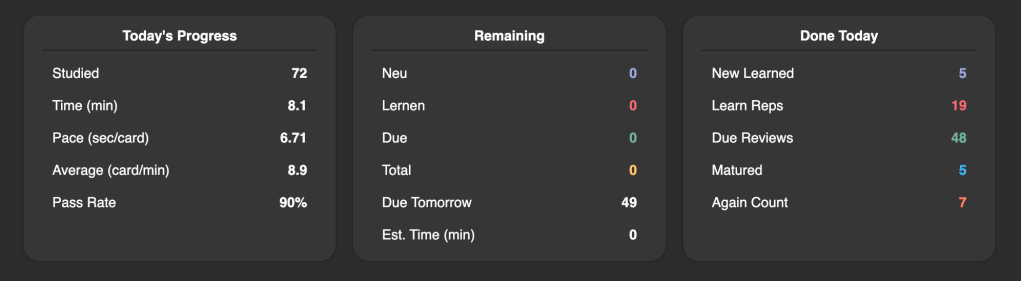
- More Decks Stats and Time Left – Code 1556734708 – Link
Kompaktere Tagesstatistiken.
- Show total review count in main screen – Code 1730200873 – Link
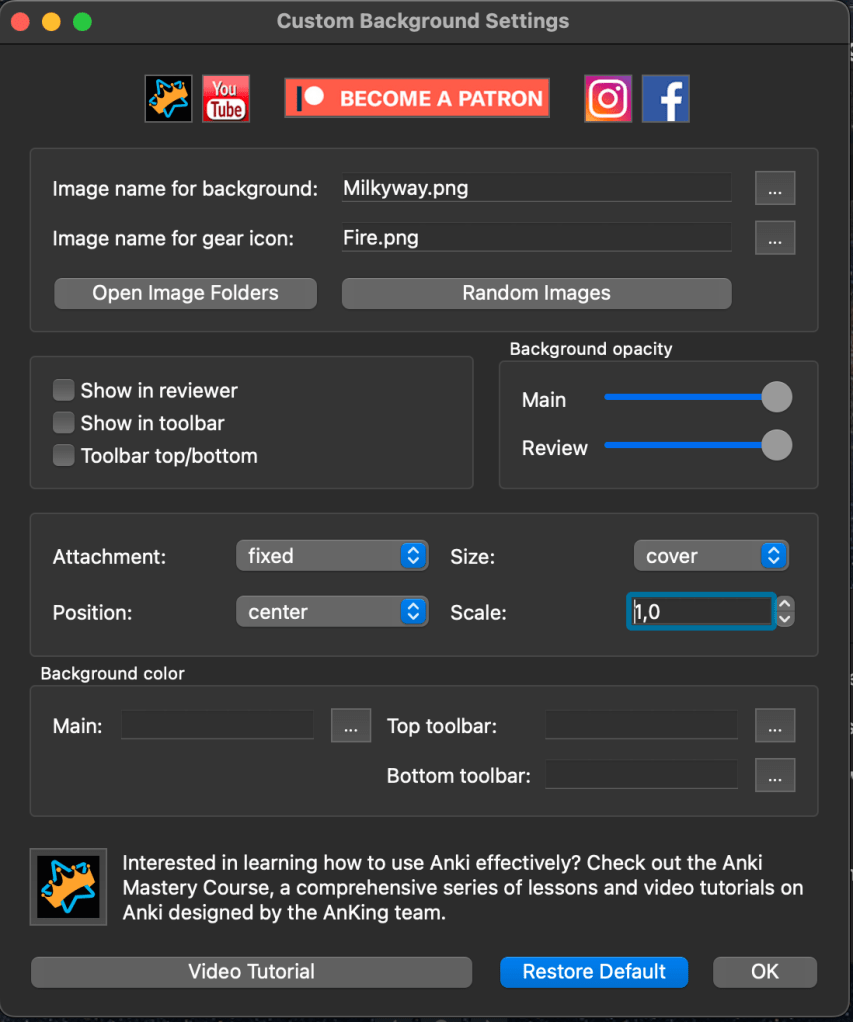
Blendet die Gesamtzahl aller bisherigen Wiederholungen im Startbildschirm ein. - Custom Background Image and Gear Icon – Code 1210908941 – Link
Erlaubt den Startbildschirm und / oder den Bildschirm während der Wiederholungen mit einem Hintergrundbild zu versehen. Nach der Installation Anki 1x Neustarten, dann erscheint in der oberen Leiste „AnKing“. Da drauf klicken und „Customize Background and Gear Icon“ (grüner Pfeil) wählen. Es erscheint ein neues Fenster, über welches ihr das Hintergrundbild / Symbol für die Zahnräder neben den Stapeln und Hintergrundfarbe auswählen könnt. Es gibt einige vorinstallierte Bilder, ihr könntet aber auch eure eigenen hinzufügen.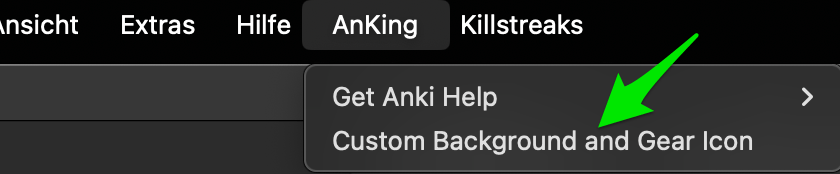
- Pomodium 🍅- The best pomodoro add-on for Anki – Code 678094152 – Link
Ein Zeittimer kann dabei helfen, den Start ins Lernen zu erleichtern und das Lernen zu strukturieren. Dieses Add-on fügt einen kleinen Timer rechts oben in den Startbildschirm ein.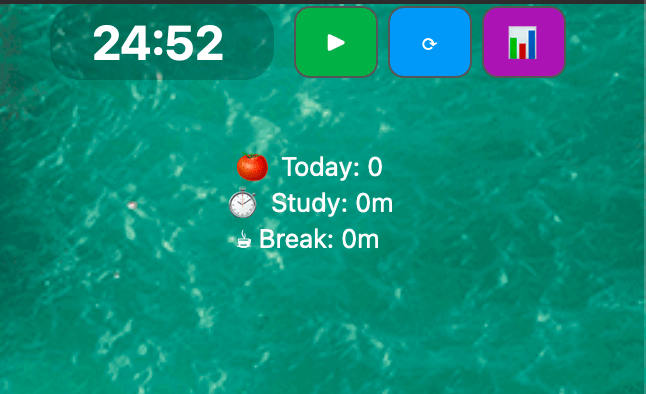
Mit Klick auf „Extras“ → „Pomodium Settings“ (grüner Pfeil) kann u. a. Die Timer Länge eingestellt werden.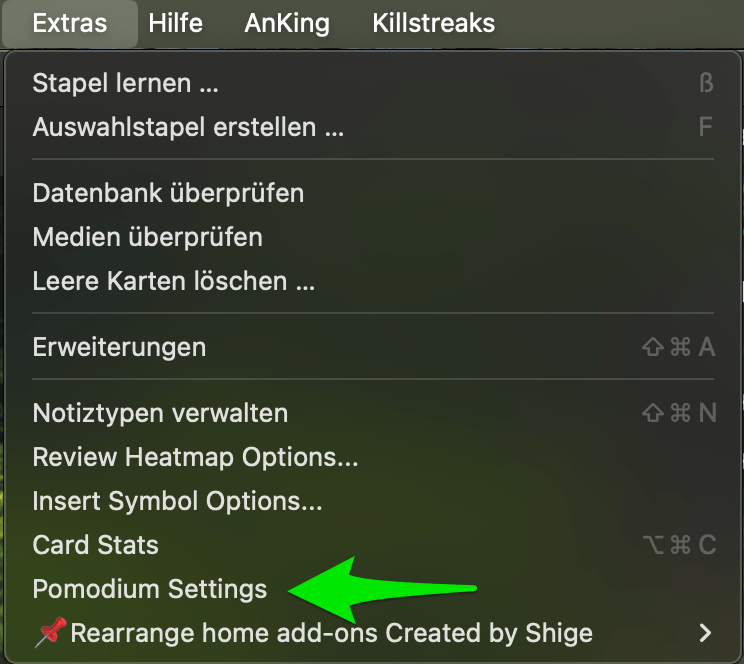
- Audiovisual Feedback – Code 231569866 – Link
Macht das, was der Name sagt. Für jede Beantwortung gibt es, ja nach Rating („Gut“ etc.), ein audiovisuelles Feedback – und wenn ein Stapel keine Karten mehr hat, wird geklatscht. - Progress Graphs and Stats for Learned and Matured Cards – Code 266436365 – Link
Wenn du im Anki-Startbildschirm mit gedrückter „Shift“-Taste auf „Statistiken“ drückst, siehst du leichter verständliche Graphen, wie viele Karten du tatsächlich schon gelernt hast.
Am unteren Rand des Fensters kannst du einstellen, ob dies für einen Stapel („deck“) oder die gesamte Sammlung („collection“) angezeigt werden. Und für welchen Zeitraum es angezeigt werden soll.
- Rearrange home add-ons (by Shigeඞ) – Code 1797615099 – Link
Erlaubt, durch Klicks auf „Extras“→ über das Add-on fahren → Rearrange home add-ons (grüner Pfeil) zumindest einige der Add-ons, die im Start Bildschirm angezeigt werden, in ihrer Reihenfolge zu ändern. Achtung, die Namen sind nicht immer intuitiv, zum Beispiel ist die Heatmap von oben „1771074083.views.on_deckbrowser_will_render_content“.
Sinnvoll, da ggf. für dich Relevanteres weiter oben angezeigt werden kann.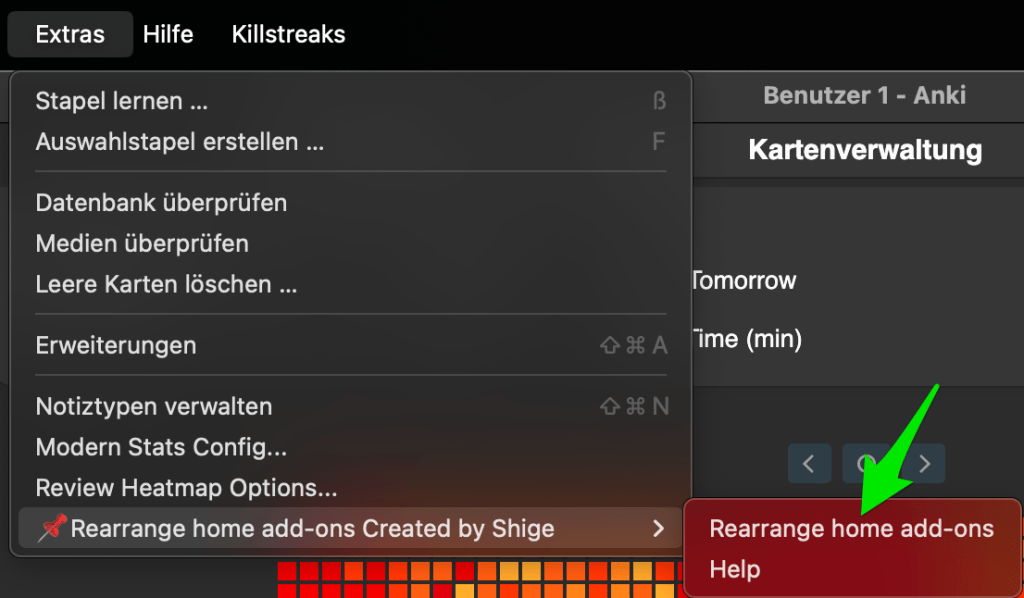
- The KING of Button Add-ons – Code 374005964 – Link
Lässt dich das Design und die Farben der Buttons im Startbildschirm und die der Antwort-Buttons („Gut“ etc.) anpassen. Für eine Anleitung siehe bitte die Add-on Seite. - Progress bar – Visualize reviewed cards and remaining (by Shigeඞ) – Code 1708250053 – Link
Stellt bereits gesehene Karten für einen Stapel und die gesamte Sammlung für den heutigen Lerntag visuell da. Damit erhältst du pos. Feedback fürs Lernen und eine kleine visuelle Belohnung.
Die Darstellung (zum Beispiel ob der Kartenzähler angezeigt werden soll) kann unter „Extras“ und klick auf das Add-on (grüner Pfeil) geändert werden.
Nachteile: Startet mit Neustart von Anki ebenfalls neu und berücksichtigt nicht optimal, wenn Karten am gleichen Tag wiederkehren. - Anki Killstreaks – Reward Medals for Correct Answers (by Shigeඞ) – Code 1562475180 – Link
Lässt dich Medaillen sammeln, wenn du mehrere Karten hintereinander mit „Gut“ beantwortest. Damit wirst du für Serien richtig beantworteter Karten belohnt. Die Medaillen entstammen sog. „Shootern“, was ihren Nutzen aber nicht schmälert. Natürlich darf es nicht dazu führen, dass du unehrlich wirst und Karten zu gut bewertest! Das würde deinen Lernerfolg stark reduzieren.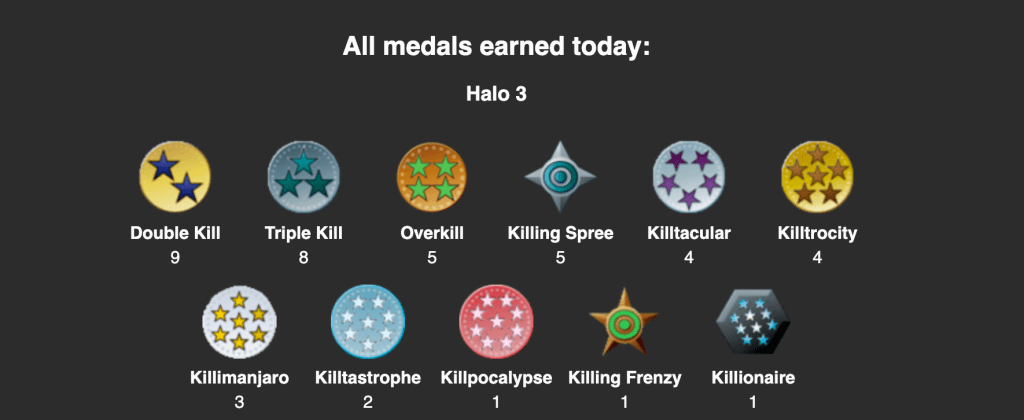
- Ankimon (by Unlucky-life & h0tp) – Code 1908235722 – Link
Erlaubt es, während der Nutzung von Anki Pokemon zu fangen, zu trainieren und mit ihnen zu kämpfen. Für eine Anleitung siehe bitte die Add-on Website.
 Lernen lernen.
Hinterlasse einen Kommentar